Коротко. Проще всего установить WordPress из каталога CMS в панели хостинга: выбираете WordPress, домен и базу данных, нажимаете «Установить». Вручную — скачиваете WordPress с ru.wordpress.org, загружаете файлы в папку сайта, создаёте базу данных и проходите установку в браузере. Нужен хостинг с PHP 8.3 и MySQL 8.0 или MariaDB 10.11 и новее.
Что нужно заранее
- Хостинг с PHP и MySQL. Подойдёт любой виртуальный хостинг для сайтов: хостинг для WordPress.
- Домен, подключённый к хостингу: как подключить домен. Можно начать и на техническом адресе хостинга.
- Свободная база данных на тарифе. На младших тарифах их бывает одна-две.
Требования WordPress на октябрь 2026 года: PHP 8.3 или новее и MySQL 8.0 или MariaDB 10.11 или новее. WordPress запустится и на PHP 7.4 с MySQL 5.5.5, но эти версии больше не получают исправлений безопасности. Как узнать и сменить версию PHP — в статье версия PHP на хостинге.
Способ 1. Автоматическая установка из панели
Так умеют Timeweb, Beget и большинство хостингов. Порядок на примере Timeweb:
- Откройте «Сайты» → «Установка CMS».
- Нажмите на WordPress, затем «Установить приложение».
- Выберите домен для сайта. Если нужного домена нет в списке, он уже привязан к другому сайту: отвяжите его в «Мои сайты».
- Выберите базу данных: новую или существующую (тогда понадобится её пароль).
- Нажмите «Начать установку».

После установки появится логин и пароль от админки, их же Timeweb присылает на контактную почту. Админка открывается по адресу ваш-сайт.ru/wp-admin.
У Beget автоматическая установка CMS тоже есть в панели, в том числе на бесплатном тарифе.
Способ 2. Ручная установка
Нужна, если в каталоге хостинга нет нужной версии или вы хотите контролировать всё сами.
- Создайте сайт и базу данных в панели хостинга. Запишите имя базы, пользователя и пароль.
- Скачайте WordPress только с официального сайта
ru.wordpress.org. - Загрузите файлы в папку сайта (обычно
public_html) через файловый менеджер с функцией «Загрузить и разархивировать» или по FTP. Удалите из папки стандартную заглушку хостинга, напримерindex.htmу Timeweb. - Откройте адрес сайта в браузере. Запустится установщик: укажите данные базы данных, затем название сайта, логин, пароль и почту администратора.
- Войдите в админку по адресу
ваш-сайт.ru/wp-admin.
Что сделать сразу после установки
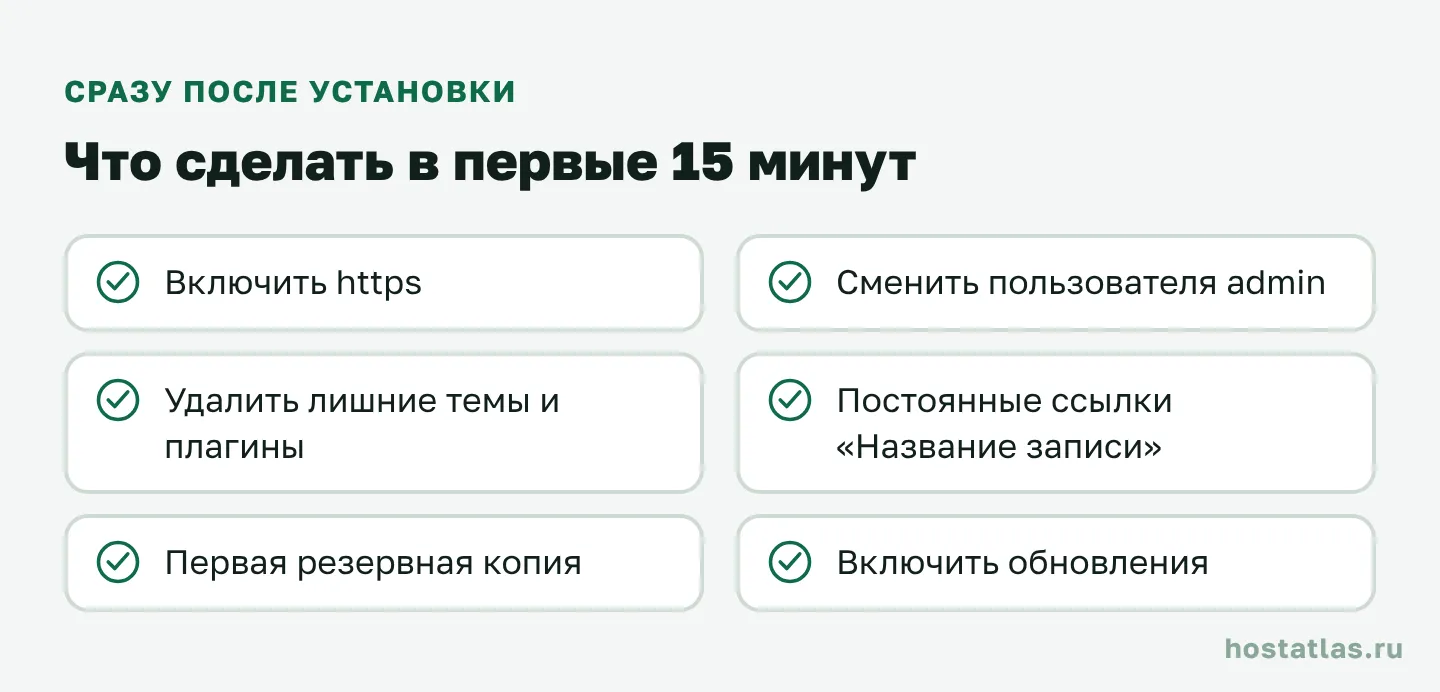
- Включите https: выпустите бесплатный SSL-сертификат и проверьте, что в «Настройки» → «Общие» адреса начинаются с
https://: SSL-сертификат для сайта. - Смените стандартного пользователя admin, если хостинг создал такого, и задайте сложный пароль.
- Удалите лишние темы и плагины, которые пришли в комплекте: каждый из них нужно обновлять.
- Включите постоянные ссылки понятного вида: «Настройки» → «Постоянные ссылки» → «Название записи».
- Сделайте первую резервную копию: резервная копия сайта.
- Не забывайте обновляться: как обновить WordPress.
Частые проблемы
| Что видно | Что сделать |
|---|---|
| Вместо сайта заглушка хостинга | Удалите файл заглушки из папки сайта |
| «Ошибка установки соединения с базой данных» | Проверьте имя базы, пользователя, пароль и сервер базы данных в файле wp-config.php |
| Белый экран после установки плагина | Переименуйте папку плагина в wp-content/plugins через файловый менеджер |
| Сайт открывается без https | Выпустите SSL-сертификат и поменяйте адреса в настройках на https:// |
Как переустановить WordPress
Переустановка нужна, если повреждены файлы WordPress: после неудачного обновления, взлома или случайного удаления. Сначала решите, что вы хотите сохранить. Способов два, и результат у них разный.
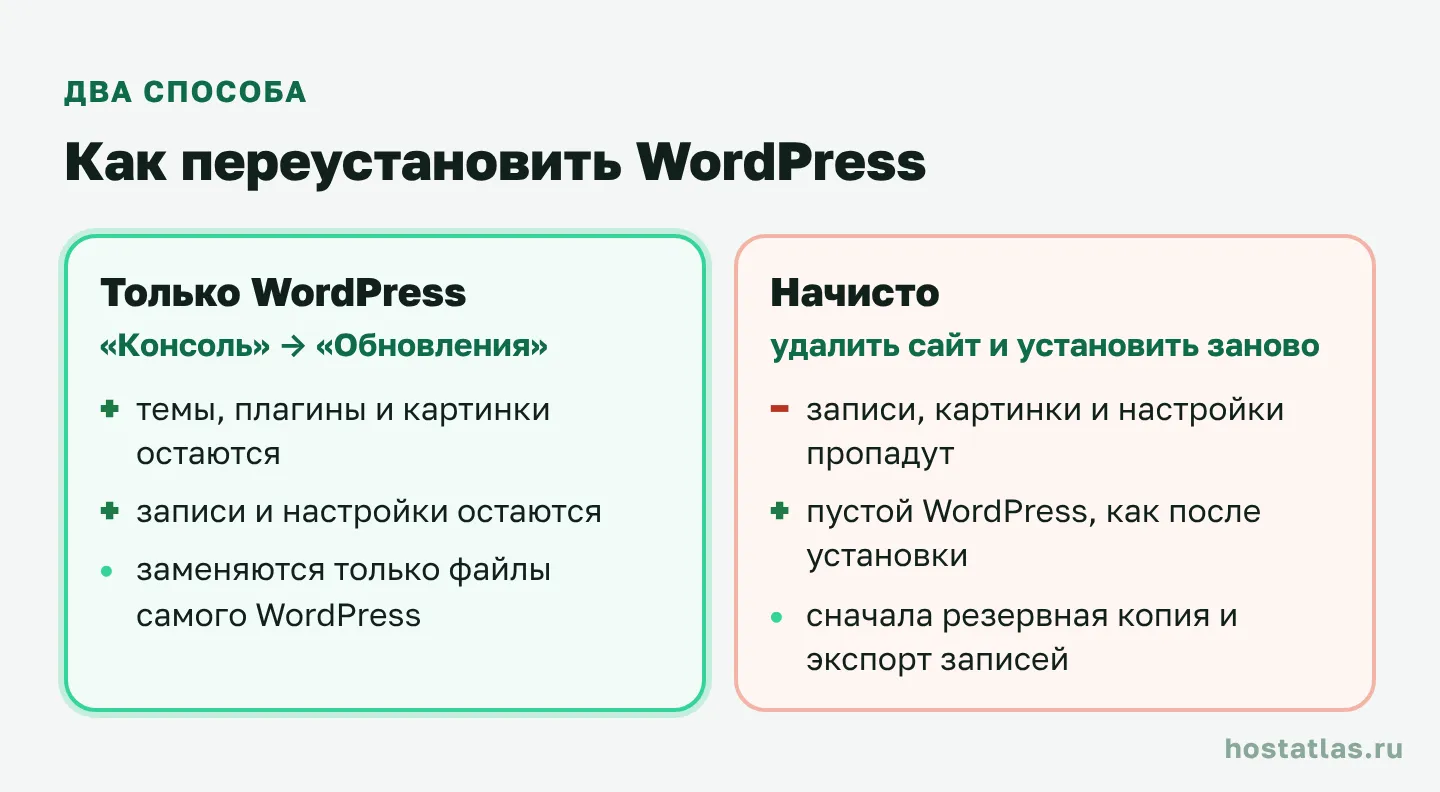
Переустановить только WordPress. WordPress заново запишет свои файлы: папки wp-admin, wp-includes и файлы в корне сайта. Темы, плагины, картинки, записи и настройки останутся.
- Сделайте резервную копию: резервная копия сайта.
- Откройте «Консоль» → «Обновления». Если у вас последняя версия, там есть кнопка «Переустановить версию» с номером версии. Нажмите её.
- Откройте сайт и админку, проверьте, что всё работает.
Если админка не открывается, то же самое делают вручную. Так описано в официальной инструкции WordPress:
- Скачайте WordPress с
ru.wordpress.orgи распакуйте архив на компьютере. - На хостинге через файловый менеджер или FTP удалите папки
wp-adminиwp-includes. - Загрузите на их место эти папки из архива.
- Загрузите с заменой файлы из корня архива:
index.php,wp-login.phpи остальные. - Откройте
ваш-сайт.ru/wp-admin. Если WordPress попросит обновить базу данных, согласитесь.
Папку wp-content на хостинге не удаляйте: в ней темы, плагины и картинки. Файл wp-config.php с доступом к базе данных останется на месте, в архиве его нет.
Переустановить начисто. Сайт удаляется целиком, остаётся пустой WordPress, как после первой установки. Записи, картинки и настройки пропадут.
- Сделайте резервную копию. Записи и страницы можно сохранить отдельным файлом: «Инструменты» → «Экспорт».
- Удалите сайт в панели хостинга или удалите его файлы и базу данных.
- Установите WordPress заново одним из способов выше.
- Если нужно, верните записи: «Инструменты» → «Импорт» → «WordPress».
После взлома одной переустановки мало: вредный код может остаться в темах, плагинах и в папке с картинками wp-content/uploads. Что делать в этом случае — в статье как проверить сайт на вирусы.
Наш опыт
Наш сайт сделан без WordPress: это готовые HTML-страницы, их собирает генератор сайтов и выкладывает на Timeweb автоматически. Но на том же тарифе можно в пару кликов поставить WordPress из каталога CMS. Что выбрать для своего проекта — в статье как создать сайт самому.
Читайте также
- Хостинг для WordPress: требования и тарифы
- Как обновить WordPress и плагины
- Как подключить домен к хостингу
- Темы WordPress: как выбрать и установить
- Как сделать сайт на WordPress с нуля
- Какие плагины WordPress нужны новичку
Источники
- WordPress: требования к хостингу и ru.wordpress.org: скачать: PHP 8.3+, MySQL 8.0+ или MariaDB 10.11+
- WordPress: обновление и ручная замена файлов; кнопка «Переустановить версию» — в исходном коде экрана «Обновления» и русском переводе WordPress; проверено 23.10.2026
- Timeweb: установка CMS: каталог CMS и ручная установка
- Beget: бесплатный хостинг: автоматическая установка CMS; проверено 22.10.2026
Частые вопросы
Какие требования у WordPress к хостингу?
WordPress рекомендует PHP 8.3 или новее и MySQL 8.0 или MariaDB 10.11 или новее. Он запустится и на PHP 7.4 с MySQL 5.5.5, но эти версии больше не получают исправлений безопасности.
Как установить WordPress быстрее всего?
Через каталог CMS в панели хостинга: выбираете WordPress, домен и базу данных, нажимаете «Установить», через пару минут получаете логин и пароль от админки. Такой каталог есть у Timeweb, Beget и многих других хостингов.
Можно ли установить WordPress бесплатно?
Сам WordPress бесплатный. Платить нужно за хостинг и домен. Для пробы можно использовать бесплатный тестовый период хостинга или бесплатный тариф Beget с PHP и MySQL.
Как переустановить WordPress, не потеряв сайт?
Сделайте резервную копию и откройте «Консоль» → «Обновления». Если версия последняя, там есть кнопка «Переустановить версию». WordPress заново запишет свои файлы, а темы, плагины, картинки, записи и настройки останутся.
Где админка WordPress после установки?
По адресу ваш-сайт.ru/wp-admin. Логин и пароль хостинг показывает после автоматической установки и присылает на контактную почту, при ручной установке вы задаёте их сами.