Коротко. Скриншот всей страницы сайта, с прокруткой до самого низа, умеют делать сами браузеры, расширения не нужны. Яндекс Браузер:
Ctrl+Alt+3. Firefox: правый клик → «Сделать снимок экрана» → «Сохранить всю страницу». Chrome:F12→Ctrl+Shift+P→ «Сделать полноразмерный скриншот». На айфоне в Safari — вкладка «Вся страница» после обычного снимка экрана, на Android 12+ — «Увеличить площадь скриншота». Перед снимком пролистайте страницу до конца, чтобы прогрузились картинки.
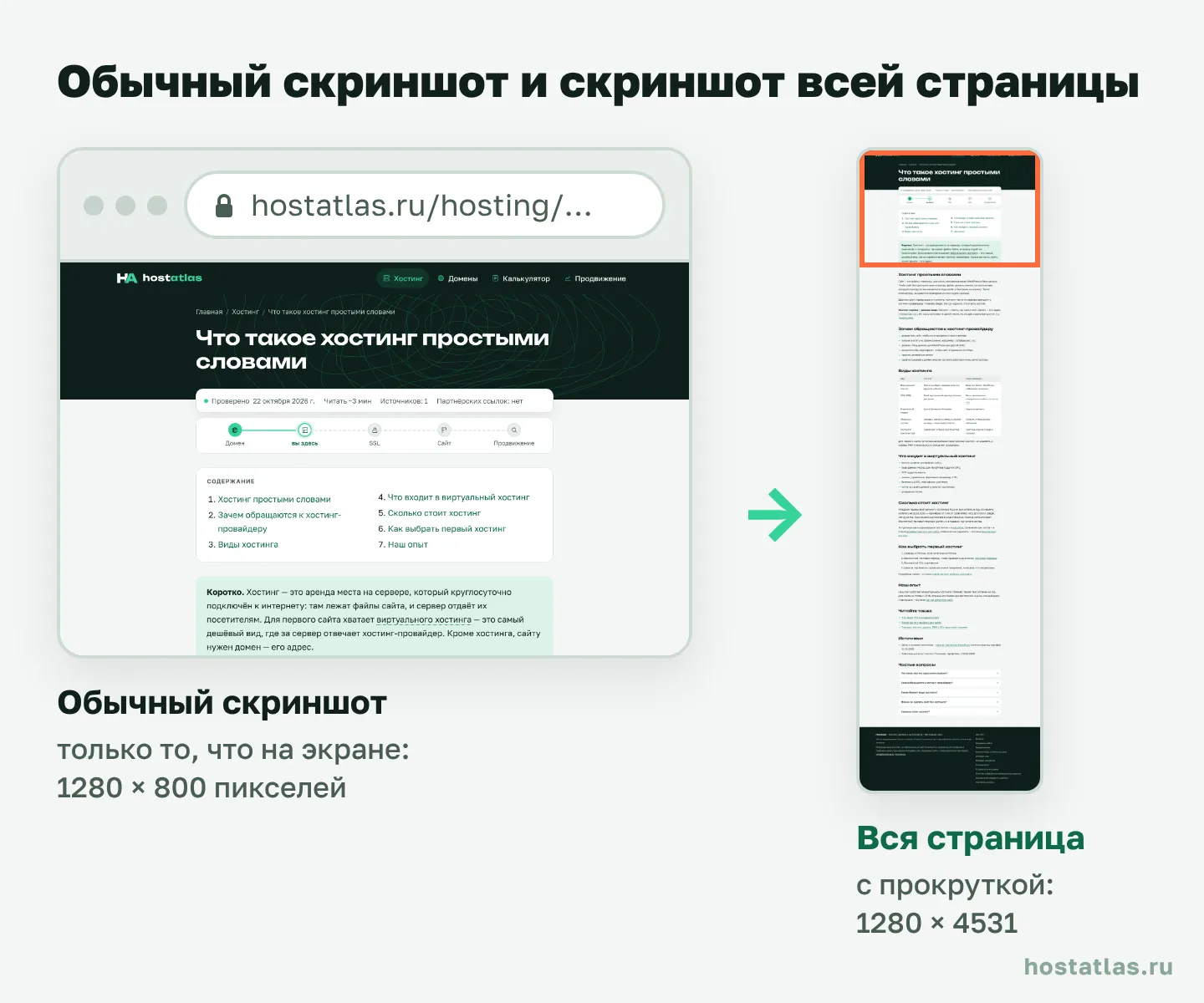
Самый быстрый способ для каждого браузера
| Где | Как сделать скриншот всей страницы | Что получится |
|---|---|---|
| Яндекс Браузер | Ctrl+Alt+3 или значок «Скриншот» → «Веб-страница» | PNG, есть редактор |
| Firefox | Ctrl+Shift+S → «Сохранить всю страницу» | PNG |
| Google Chrome | F12 → Ctrl+Shift+P → «Сделать полноразмерный скриншот» | PNG |
| Microsoft Edge | Ctrl+Shift+S → снимок всей страницы | PNG, есть редактор |
| iPhone, Safari | Снимок экрана → миниатюра → «Вся страница» | |
| Android 12+ | Снимок экрана → «Увеличить площадь скриншота» | Картинка |
Яндекс Браузер
В Яндекс Браузере скриншоты встроены и умеют снимать всю страницу сайта:
- Откройте нужную страницу.
- Нажмите на боковой панели значок «Скриншот» и выберите «Веб-страница». Или нажмите
Ctrl+Alt+3(на Windows и Linux). - Откроется редактор: можно обрезать снимок, добавить стрелки, текст, фигуры, размыть личные данные.
- Внизу справа выберите «Сохранить» (файл PNG), «Копировать» или «Загрузить на Яндекс Диск».
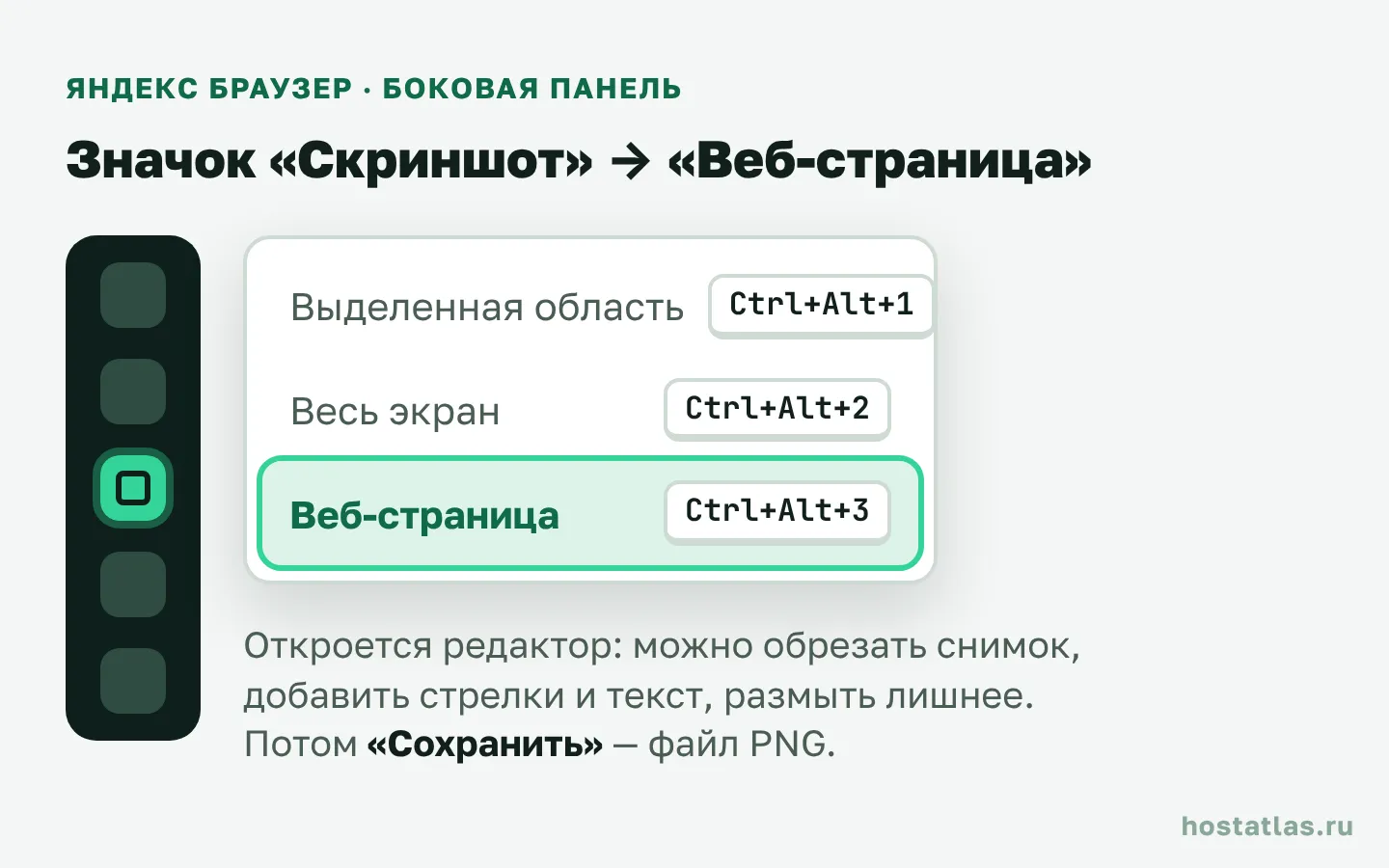
Если значка нет, его включают в настройках браузера: «Настройки» → «Инструменты» → раздел «Скриншоты». Там же меняют горячие клавиши.
Firefox
- Нажмите правой кнопкой на пустое место страницы и выберите «Сделать снимок экрана». Или нажмите
Ctrl+Shift+S(на Mac —Cmd+Shift+S). - Вверху справа нажмите «Сохранить всю страницу». «Сохранить видимую область» сохранит только то, что на экране.
- Скачайте файл или скопируйте картинку.
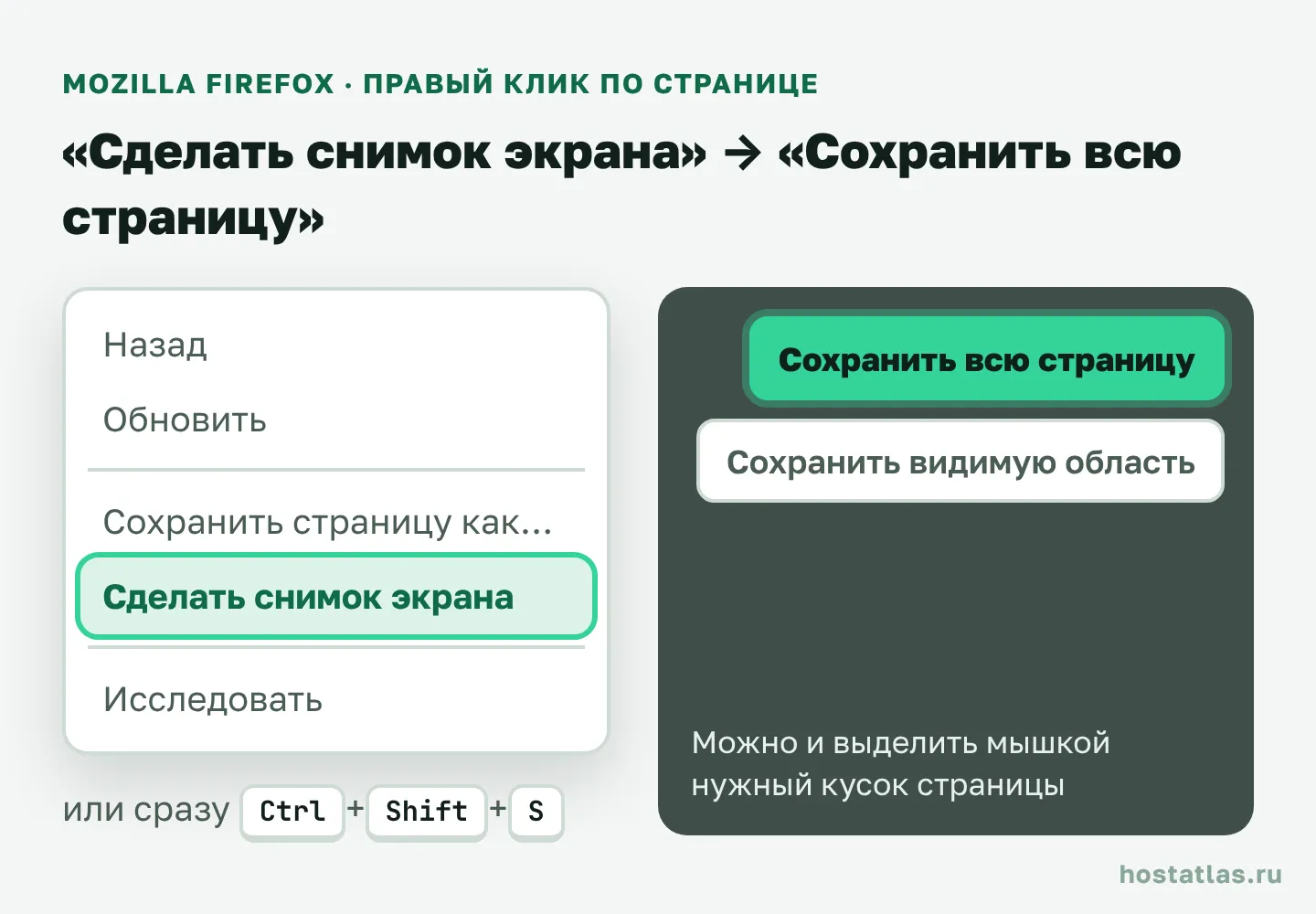
У Firefox есть предел: снимок не больше 32 700 пикселей по длинной стороне. Если страница длиннее, браузер предложит выделить область поменьше.
Google Chrome
В обычном меню Chrome такой кнопки нет, но она есть в инструментах разработчика. Звучит сложно, на деле это три нажатия:
- Откройте страницу и нажмите
F12(илиCtrl+Shift+I). Справа или снизу откроется панель разработчика. - Нажмите
Ctrl+Shift+P(на Mac —Cmd+Shift+P). Появится строка команд. - Введите «скриншот» и выберите «Сделать полноразмерный скриншот». Если интерфейс у вас на английском — введите screenshot и выберите Capture full size screenshot.
Chrome сразу скачает PNG со всей страницей.
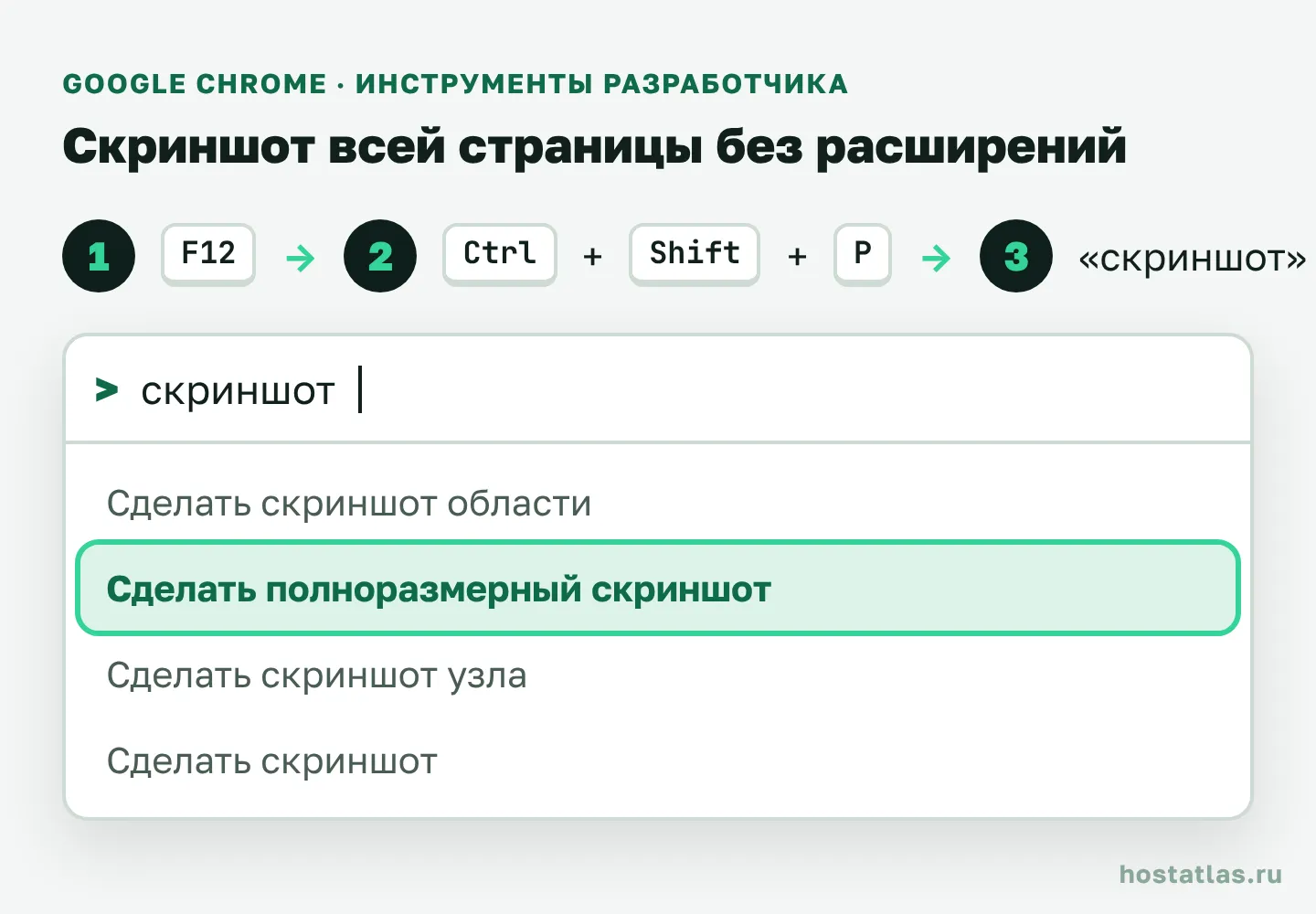
Хотите снимок в мобильном виде? Нажмите в панели разработчика значок телефона (режим устройства), выберите модель и повторите шаги 2–3: получится вся страница так, как её видят на телефоне.
Microsoft Edge
В Edge есть свой инструмент снимков: нажмите Ctrl+Shift+S или найдите его в меню «…», затем выберите снимок всей страницы. Снимок откроется в окне, где его можно подписать и сохранить. Название пункта в разных версиях Edge менялось, поэтому ориентируйтесь на сочетание клавиш.
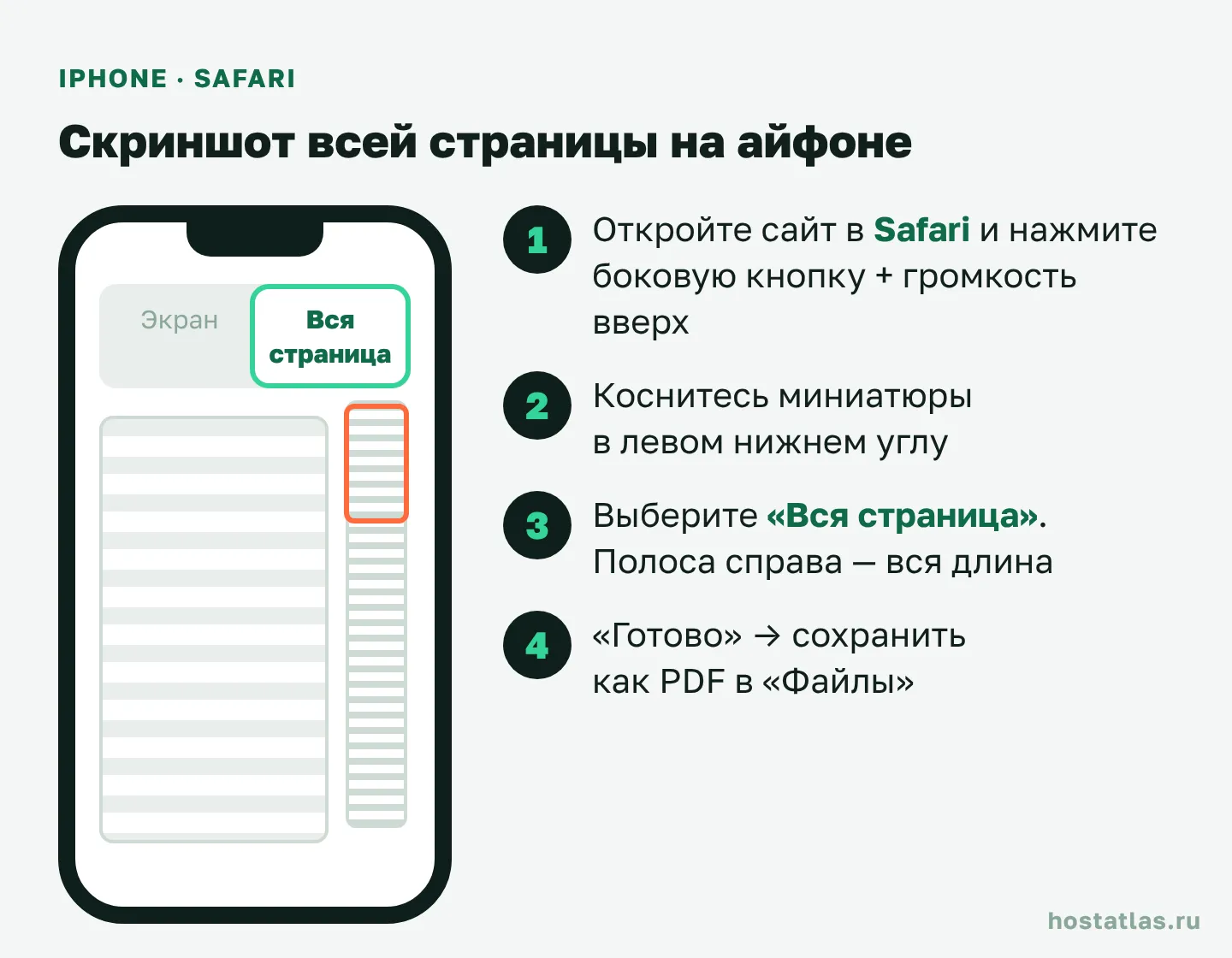
Скриншот всего сайта на айфоне
В Safari это делается стандартным снимком экрана:
- Откройте сайт в Safari.
- Нажмите и отпустите одновременно боковую кнопку и кнопку увеличения громкости. На айфоне с кнопкой «Домой» — кнопку «Домой» и боковую.
- Коснитесь миниатюры снимка в левом нижнем углу.
- Вверху выберите «Вся страница». Справа появится полоса со всей длиной страницы — по ней можно листать.
- Нажмите «Готово» и сохраните снимок как PDF в «Файлы».
Скриншот с прокруткой на Android
На Android 12 и новее:
- Откройте страницу и одновременно нажмите кнопки питания и уменьшения громкости.
- Внизу экрана выберите «Увеличить площадь скриншота».
- Растяните рамку на нужную длину и сохраните.
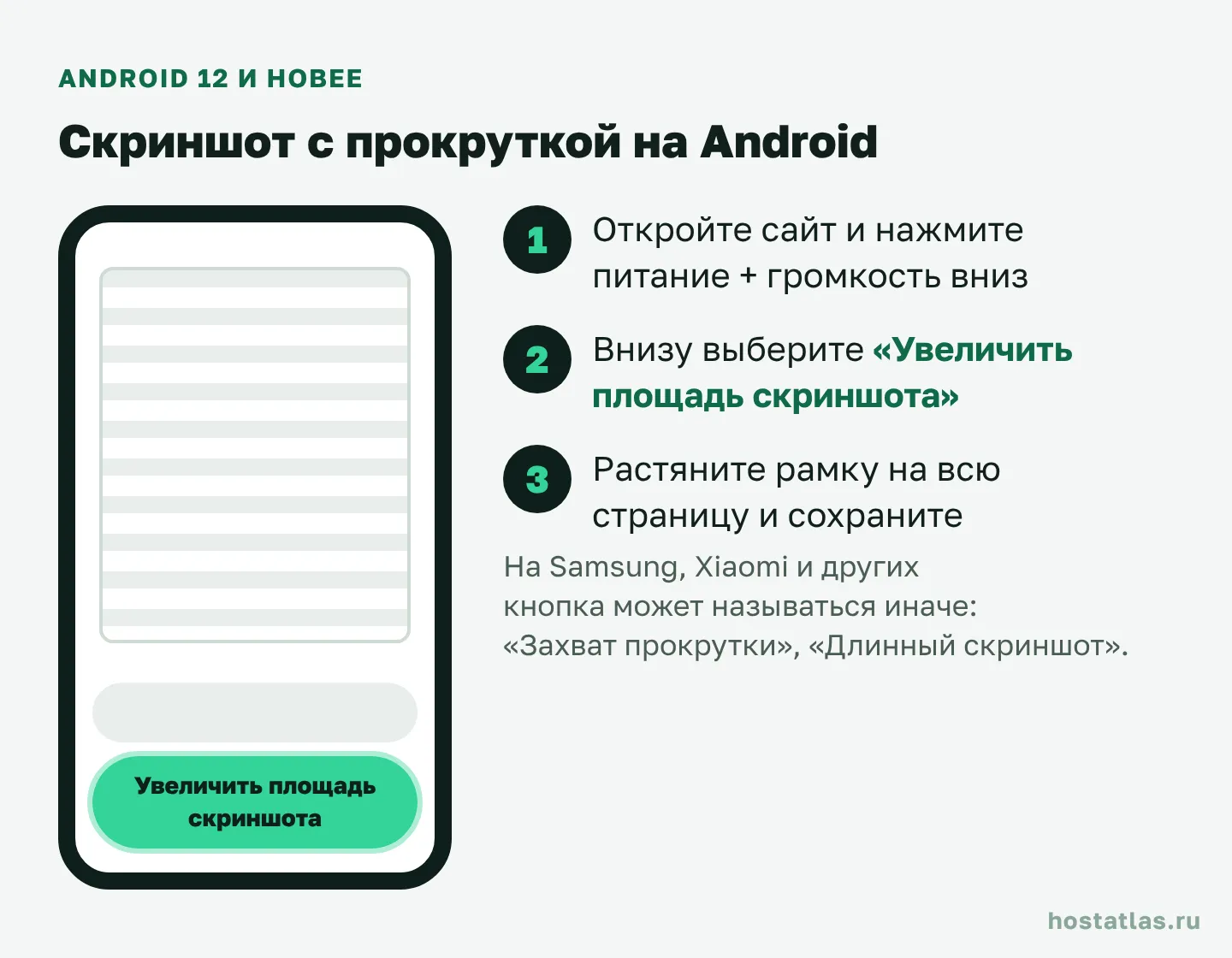
Если кнопки нет, у вас Android старше 12-го или производитель спрятал функцию в свою оболочку. Поищите в инструкции к телефону «длинный скриншот» или «скриншот с прокруткой».
Если скриншот получился не таким
| Что не так | Почему | Что сделать |
|---|---|---|
| Внизу пустые места вместо картинок | Сайт грузит картинки только при прокрутке | Пролистайте страницу до конца и вернитесь наверх, потом снимайте |
| Шапка или кнопка чата повторяются | Они «прилипают» к экрану при прокрутке | Попробуйте Chrome через F12: он снимает страницу целиком за один раз, а не склеивает кусками |
| Снимок обрывается на середине | Слишком длинная страница: у Firefox предел 32 700 пикселей | Снимите частями или в другом браузере |
| Всплывающее окно закрывает страницу | Баннер cookie или подписки | Закройте его перед снимком |
| Мелкий нечитаемый текст | Страница очень длинная, при просмотре картинка уменьшается | Откройте файл в полном размере или снимайте часть страницы |
Расширения и онлайн-сервисы
Есть расширения для браузеров и сайты, которые делают скриншот по ссылке. Встроенных способов выше обычно хватает, но если пользуетесь сервисом, помните:
- онлайн-сервис открывает страницу на своём сервере, поэтому не увидит то, что вы видите после входа в личный кабинет;
- не отправляйте в сторонние сервисы страницы с личными данными, документами и заказами;
- расширению нужен доступ ко всем страницам, которые вы открываете: ставьте только известные, с большим числом отзывов.
Куда загрузить скриншот, чтобы отправить ссылкой
Большой скриншот неудобно отправлять файлом. В Яндекс Браузере в редакторе снимка есть кнопка «Загрузить на Яндекс Диск»: после неё появится ссылка на снимок. Также подойдёт любое облако, где есть доступ по ссылке. Если на скриншоте чужие персональные данные, размойте их перед отправкой — в редакторе Яндекс Браузера для этого есть инструмент «Размыть».
Для разработчиков: скриншот всей страницы из кода
Если скриншоты нужны часто, например чтобы проверять сайт после каждого изменения, их делают программой. Мы для этого используем Playwright:
import { chromium } from 'playwright';

const browser = await chromium.launch();
const page = await browser.newPage({ viewport: { width: 1280, height: 800 } });
await page.goto('https://hostatlas.ru/');
await page.screenshot({ path: 'hostatlas.png', fullPage: true });
await browser.close();
Параметр fullPage: true снимает всю страницу, а не только экран. Ширину окна можно поставить как у телефона, например 390, — получится мобильная версия.
Наш опыт
Мы снимаем скриншоты сайта постоянно: перед каждой публикацией скрипт на Playwright открывает новые страницы в ширине телефона (390 пикселей) и компьютера (1280), а мы смотрим, что ничего не вылезает за край экрана. Первая картинка в этой статье — настоящий снимок нашей статьи «Что такое хостинг»: 1280 × 4531 пикселей, сделан так же, как в коде выше. Из ручных способов нам удобнее всего Яндекс Браузер: Ctrl+Alt+3, и сразу можно размыть лишнее.
Читайте также
Источники
- Справка Яндекс Браузера: скриншоты — «Веб-страница», горячие клавиши, редактор; проверено 23.10.2026
- Справка Mozilla: скриншоты в Firefox и перевод интерфейса Firefox — названия кнопок и предел 32 700 пикселей; проверено 23.10.2026
- Chrome для разработчиков: снимки экрана в DevTools и перевод DevTools — команда «Сделать полноразмерный скриншот»; проверено 23.10.2026
- Руководство пользователя iPhone: снимок экрана — «Вся страница»; проверено 23.10.2026
- Справка Android: скриншот — «Увеличить площадь скриншота», Android 12+; проверено 23.10.2026
- Playwright: скриншоты — параметр fullPage
Частые вопросы
Как сделать скриншот всего сайта на компьютере?
В Яндекс Браузере нажмите Ctrl+Alt+3 или значок «Скриншот» на боковой панели → «Веб-страница». В Firefox — правый клик по странице → «Сделать снимок экрана» → «Сохранить всю страницу». В Chrome — F12, затем Ctrl+Shift+P, введите «скриншот» и выберите «Сделать полноразмерный скриншот».
Как сделать скриншот всего сайта на айфоне?
Откройте сайт в Safari и сделайте обычный снимок экрана: боковая кнопка и кнопка увеличения громкости. Коснитесь миниатюры в левом нижнем углу и выберите «Вся страница». Снимок всей страницы сохраняется как PDF в приложение «Файлы».
Как сделать длинный скриншот с прокруткой на Android?
На Android 12 и новее нажмите кнопки питания и уменьшения громкости, затем внизу выберите «Увеличить площадь скриншота» и растяните рамку. У Samsung, Xiaomi и других производителей кнопка может называться по-своему.
Почему скриншот всей страницы получается с пустыми местами?
Многие сайты загружают картинки только когда до них доходит прокрутка. Перед скриншотом пролистайте страницу до конца и вернитесь наверх: тогда все картинки успеют загрузиться.
Можно ли сделать скриншот всей страницы без расширений?
Да. В Яндекс Браузере и Firefox это встроено, в Chrome — в инструментах разработчика (F12). На айфоне — в стандартном снимке экрана Safari, на Android 12+ — в снимке экрана с прокруткой.