Коротко. На компьютере проще всего перетащить значок слева от адреса сайта на рабочий стол. В Chrome есть пункт меню: три точки → «Транслировать, сохранить, поделиться» → «Создать ярлык». Без браузера: правый клик по рабочему столу → «Создать» → «Ярлык» и адрес сайта. На Android в Chrome: три точки → «Установить и создать ярлык» → «Создать ярлык». На айфоне в Safari: «Поделиться» → «На экран «Домой»».
Какой способ выбрать
| Где | Как | Что получится |
|---|---|---|
| Windows, любой браузер | Перетащить значок сайта из адресной строки на рабочий стол | Ярлык со ссылкой, откроется в браузере по умолчанию |
| Windows, Chrome | Три точки → «Транслировать, сохранить, поделиться» → «Создать ярлык» | Ярлык, откроется в Chrome |
| Windows, без браузера | Правый клик по рабочему столу → «Создать» → «Ярлык» | Ярлык со ссылкой на любой адрес |
| Яндекс Браузер | Значок в Умной строке → «Добавить на Табло» | Плитка на новой вкладке |
| Android, Chrome | Три точки → «Установить и создать ярлык» → «Создать ярлык» | Значок на главном экране |
| iPhone, Safari | «…» → «Поделиться» → «На экран «Домой»» | Значок на экране «Домой» |
На рабочий стол: перетащить значок
Обычно работает в Chrome, Яндекс Браузере, Edge и других браузерах на Windows:
- Уменьшите окно браузера, чтобы был виден кусочек рабочего стола.
- Откройте сайт.
- Зажмите мышкой значок слева от адреса сайта (замок или значок настроек) и перетащите на рабочий стол.
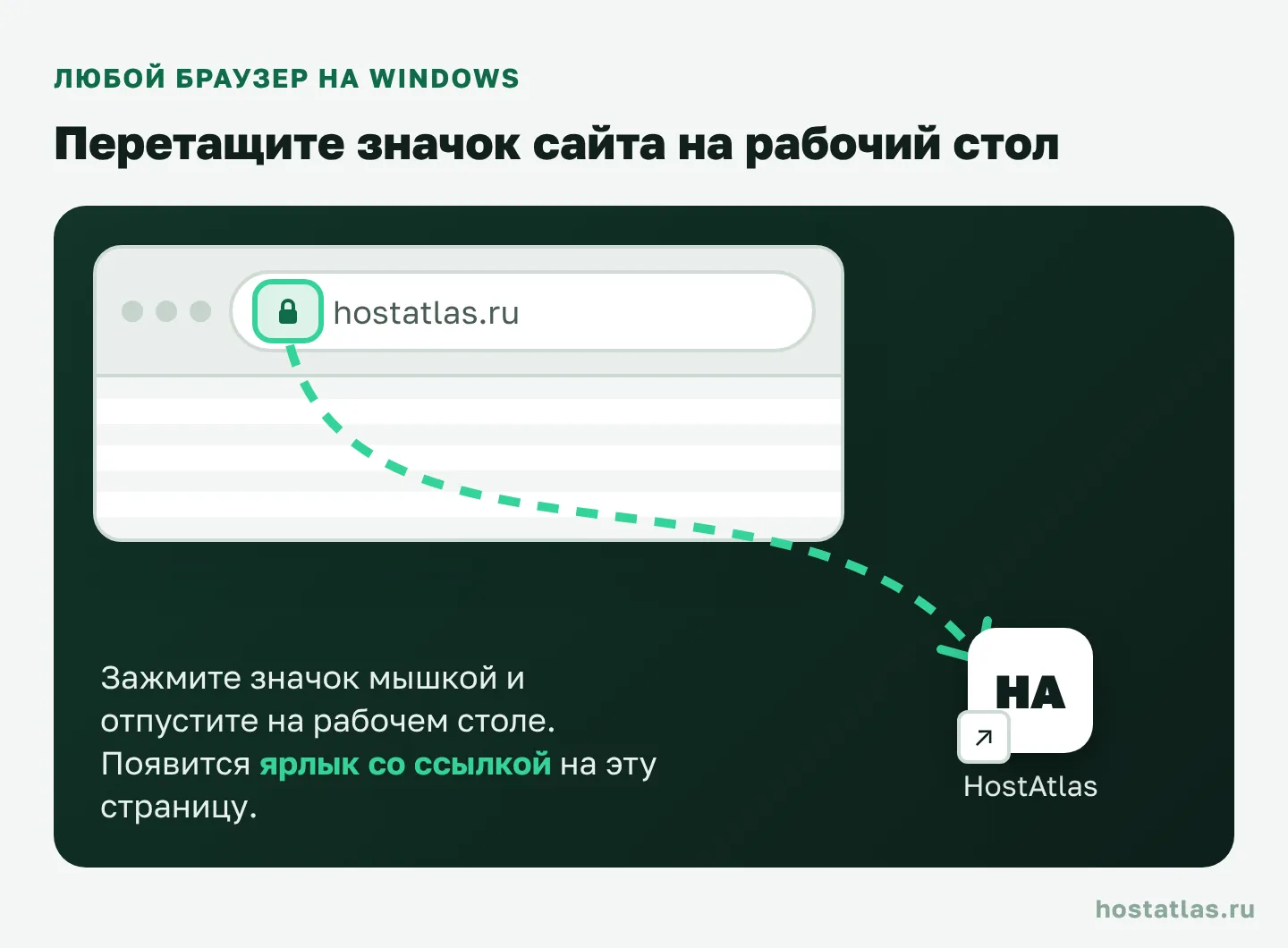
Ярлык откроет сайт в браузере, который выбран по умолчанию. На Mac так тоже можно: перетащите адрес на рабочий стол, и появится файл-ссылка.
Через меню Chrome
- Откройте нужный сайт в Chrome.
- В правом верхнем углу нажмите значок с тремя точками.
- Выберите «Транслировать, сохранить, поделиться» → «Создать ярлык».
- Оставьте название или напишите своё и нажмите «Создать».
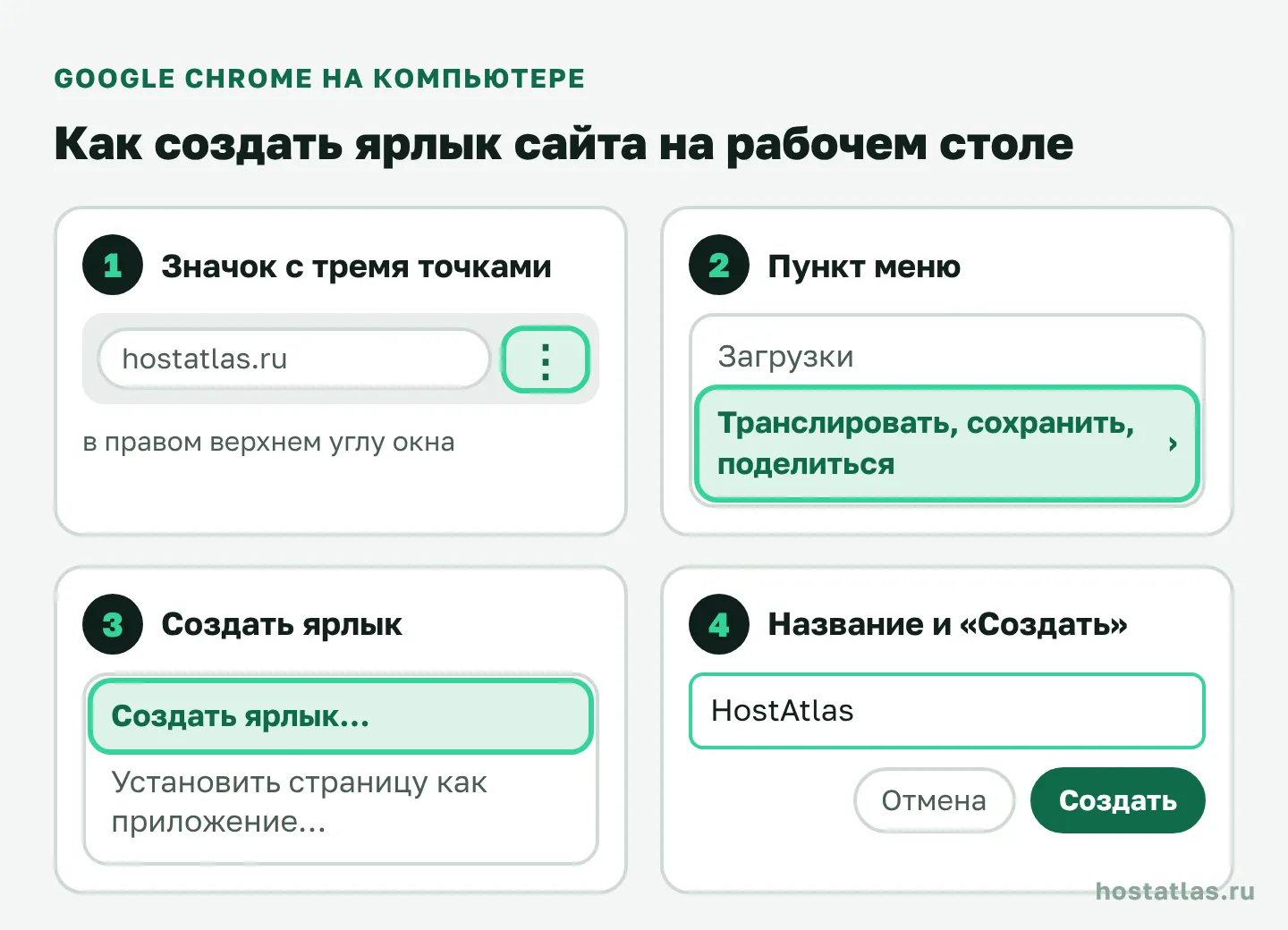
Если на сайте есть веб-приложение, Chrome может показать значок «Установить» справа от адресной строки. Тогда сайт можно поставить как программу: со своей иконкой и в отдельном окне. Подробно — как из сайта сделать приложение.
Ярлык с ссылкой на сайт без браузера
Удобно, если нужно сделать ярлык на сайт для кого-то другого или на компьютере нет нужного браузера:
- Нажмите правой кнопкой мыши на пустое место рабочего стола.
- Выберите «Создать» → «Ярлык».
- В поле «Укажите расположение объекта» вставьте адрес сайта целиком, с
https://. Нажмите «Далее». - Введите имя ярлыка и нажмите «Готово».

Ярлыки сайтов в Яндекс Браузере
Внутри Яндекс Браузера быстрые ярлыки сайтов — это Табло: плитки на новой вкладке.
- Добавить открытый сайт: нажмите значок в Умной строке → «Добавить на Табло».
- Добавить любой сайт: откройте новую вкладку, нажмите значок в правом нижнем углу экрана, в разделе «Табло» нажмите «Настроить» → «Добавить сайт», укажите адрес и нажмите «Готово». Или нажмите пустую плитку.
- Сколько: до 24 плиток. Их можно перетаскивать, чтобы поменять порядок.
- Быстро открыть:
Ctrl+T, затемAlt+1,Alt+2и так далее по номеру плитки.
Если нужен ярлык именно на рабочем столе, перетащите значок сайта из адресной строки, как описано выше.
На телефоне Android
В Chrome:
- Откройте сайт.
- Справа от адресной строки нажмите значок с тремя точками.
- Выберите «Установить и создать ярлык» → «Создать ярлык».
- Оставьте название или переименуйте и нажмите «Добавить».
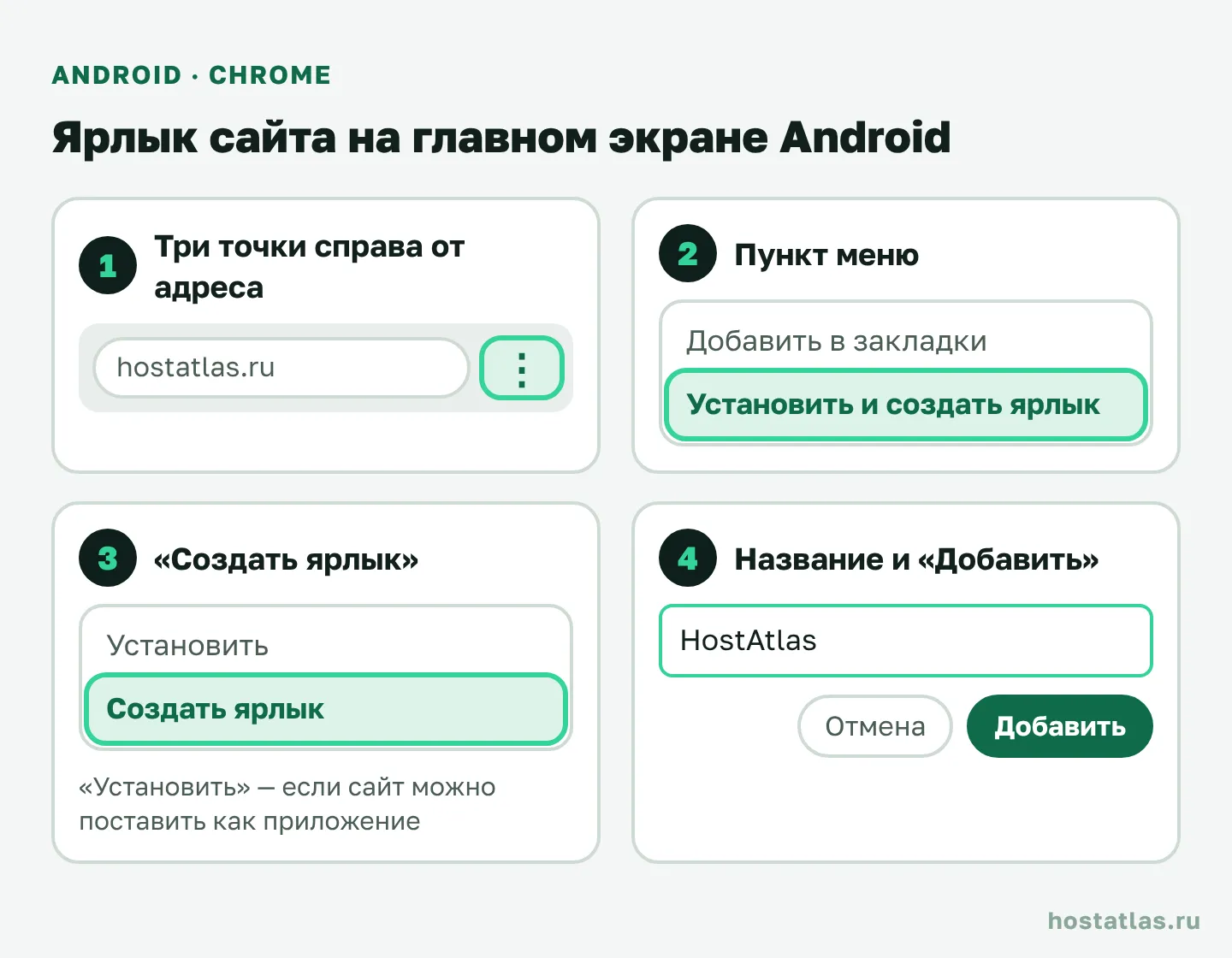
Ярлык с логотипом Chrome всегда открывается в Chrome. В других браузерах ищите в меню пункт про главный экран или ярлык.
На айфоне
В Safari:
- Откройте сайт.
- Нажмите кнопку «…», затем «Поделиться».
- Прокрутите список вниз и нажмите «На экран «Домой»». Если пункта нет, внизу списка нажмите «Редактировать действия» и добавьте его.
- По желанию включите «Открыть как веб-приложение» — сайт будет открываться отдельно, как приложение.
- Нажмите «Добавить».
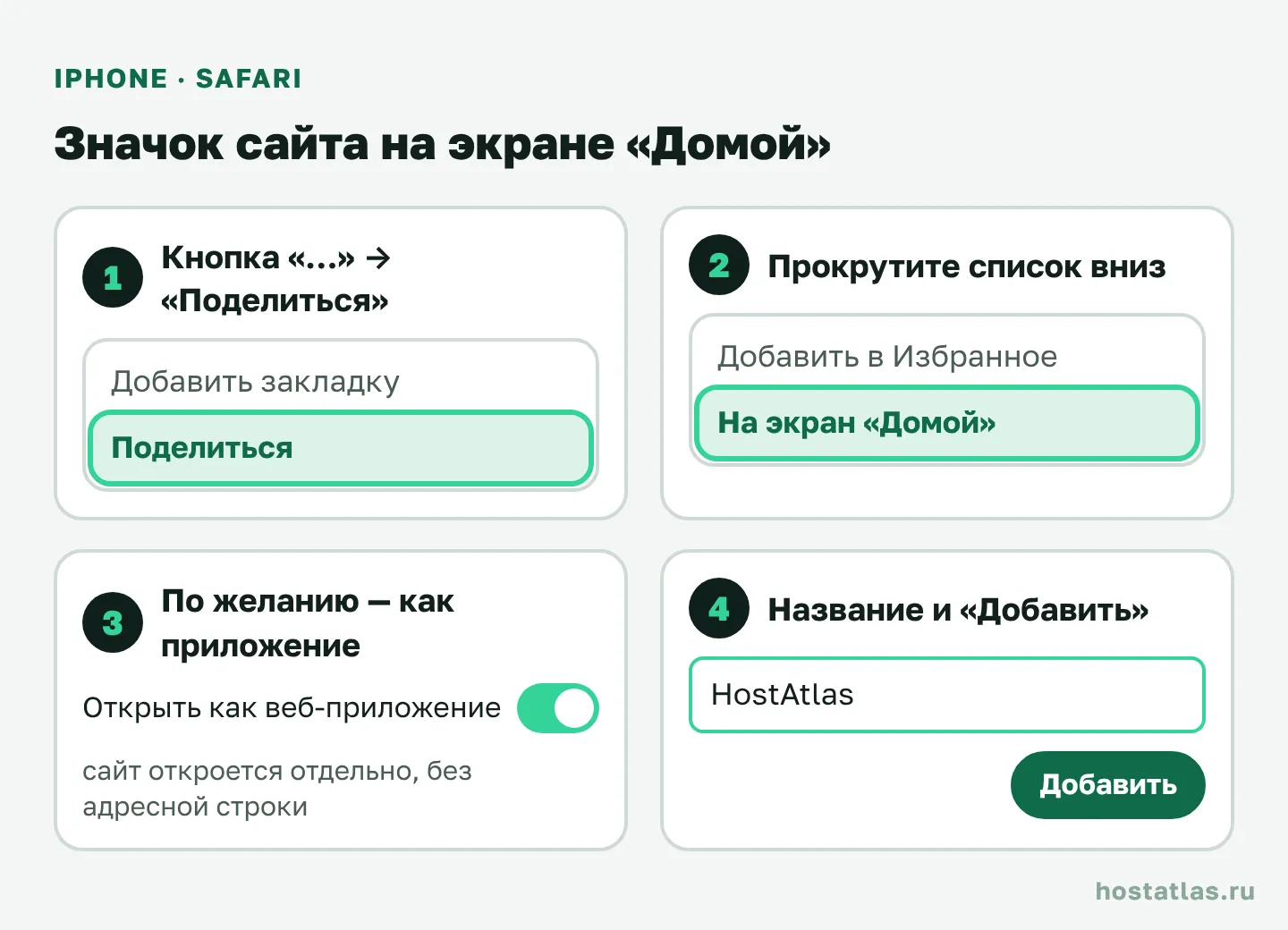
В Chrome на айфоне: нажмите «Поделиться» справа от адресной строки → «Добавить на главный экран» → «Добавить».
Как удалить ярлык
Ярлык — это только ссылка. Если его удалить, сайт, закладки и пароли в браузере останутся.
- Windows: выделите ярлык и нажмите
Delete. - Android и айфон: зажмите значок пальцем и выберите удаление с экрана.
Если вы владелец сайта: каким будет ярлык
Иконку для ярлыка браузер берёт с сайта. Чтобы она была не размытой и не «первой буквой на сером фоне», у сайта должны быть:
- favicon — значок во вкладке, лучше в нескольких размерах и в формате SVG;
- apple-touch-icon 180 × 180 пикселей — иконка для айфона;
- манифест с иконками 192 и 512 пикселей — для Android и установки как приложения: как из сайта сделать приложение.
Наш опыт
У HostAtlas всё это есть: favicon в форматах ICO и SVG, иконка 180 × 180 для айфона и манифест с иконками 192 и 512 пикселей, который мы добавили 22 октября 2026 года. Поэтому ярлык hostatlas.ru на любом устройстве получается с нашей монограммой HA, а не с буквой на сером фоне. Попробуйте: добавьте наш сайт на главный экран телефона.
Читайте также
- Как из сайта сделать приложение
- Как сделать скриншот всей страницы сайта
- Что такое домен простыми словами
- Как сделать QR-код на сайт
- Как сделать фавикон для сайта
Источники
- Справка Chrome: ярлыки сайтов на компьютере, на Android, на iPhone и iPad, веб-приложения; проверено 23.10.2026
- Руководство пользователя iPhone: значок сайта на экране «Домой»; проверено 23.10.2026
- Справка Яндекс Браузера: Табло — добавление плиток, до 24 плиток, горячие клавиши; проверено 23.10.2026
Частые вопросы
Как сделать ярлык сайта на рабочий стол?
Самый простой способ — перетащить значок слева от адреса сайта из браузера на рабочий стол. В Chrome есть и пункт меню: значок с тремя точками → «Транслировать, сохранить, поделиться» → «Создать ярлык» → «Создать». Без браузера: правый клик по рабочему столу → «Создать» → «Ярлык», вставить адрес сайта.
Как сделать ярлык сайта на телефоне Android?
В Chrome откройте сайт, нажмите значок с тремя точками справа от адресной строки → «Установить и создать ярлык» → «Создать ярлык», оставьте название и нажмите «Добавить». Значок появится на главном экране.
Как сделать ярлык сайта на айфоне?
В Safari откройте сайт, нажмите «…» → «Поделиться», прокрутите список вниз и выберите «На экран «Домой»», затем «Добавить». В Chrome на айфоне: «Поделиться» справа от адресной строки → «Добавить на главный экран» → «Добавить».
Как сделать ярлыки сайтов в Яндекс Браузере?
Для быстрого доступа внутри браузера есть Табло — плитки сайтов на новой вкладке. Откройте нужный сайт, нажмите значок в Умной строке → «Добавить на Табло». Плиток может быть до 24. Ярлык на рабочем столе можно сделать перетаскиванием значка из адресной строки.
Почему ярлык открывает сайт не в том браузере?
Ярлык со ссылкой, сделанный перетаскиванием или через «Создать → Ярлык», открывается в браузере по умолчанию. Ярлык, созданный через меню Chrome, открывается в Chrome. Поменять браузер по умолчанию можно в настройках Windows или Android.